
Canvas
Poster Attributes
Her opsættes grund instillingerne for Storformat.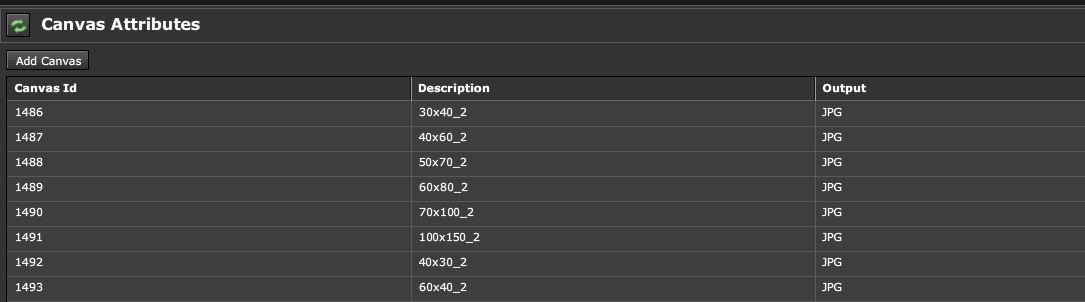
Tryk for et produkt for at redigere eller "add poster" for at tilføje

.
Description: Intern beskrivelse
Print output type : Vælg mellem JPG og PDF
Images per page: Har ingenfunktion længere
Image: Billedet der vises til kunden
Wrap otions
Gallery Wrap:
Billedet fortsætter ud over kanten

Mirror Wrap:
Laver en spejling forbi kanten
Color Wrap
Kanten farves en valgfri farve
No Wrap
Billedet bliver kun den bestilte størrelse
Retail attributes:
Her sættes priser og beskrivelse
Tryk for et produkt for at redigere eller "add retail" for at tilføje
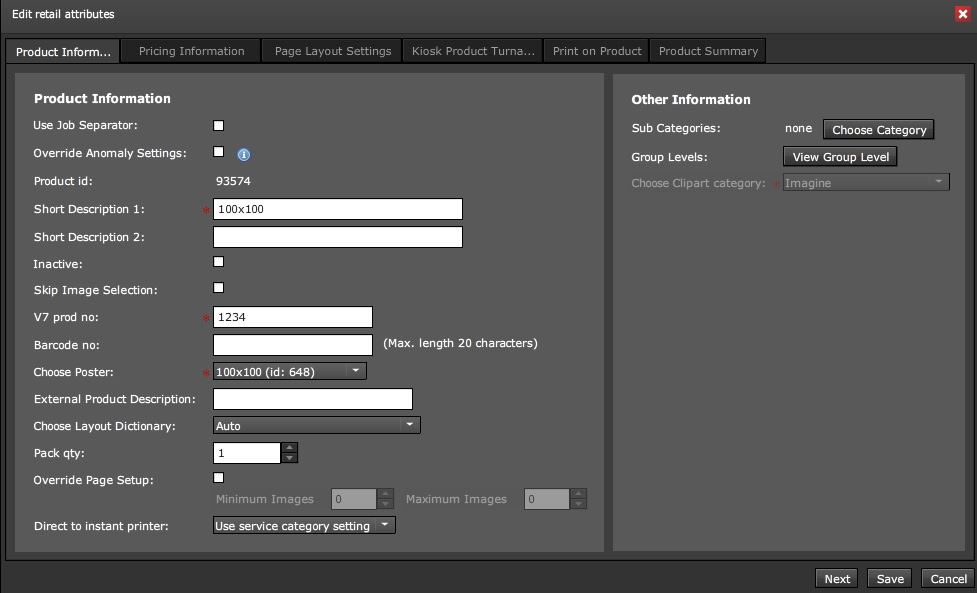
Use Job Separator : Hvis man ønske at udskriv en jobseparator sammen med jobbet og hvilken størrelse det skal være.
Override Anomaly settings. Beskrivelse og pris her er gældende selvom der er Anomaly under Product profiles.
Short Decription 1 og 2: Beskrivelsen af produktet som kunden ser.
Inactive: Hvis man ønske helt at deaktivere et produkt.
Skip image selection: Bruges ikke
V7 Prod no: En intern produktkode. Står bl.a på bon og jobsheet. Dette bør være unikt.
Barcode no: Hvis man bruger stregkoder til produkterne
Choose poster: Her vælges den størrelse som blev opsat under "Poster Attributes". En størrelse kan godt bruge til flere forskellige produkter.
Choose layout dictionary: Bruges ikke mere.
Pack Qty: Hvis man vil sælge et bestem antal billede af gangen.
Override page setup: Bruges ikke længere.
Direct to instant printer. Hvis man vil sende direkte til printer. Virker dog ikke så godt med de helt store billeder.
Subcategories: Bruges kun til rapporter
Group level: Hvilken hovedkategori produktet er i. Indstilles under View Group Levels (for frontend)
Priserne ændres under "Pricing information"
Mængderabatter sættes under "Pricing information"
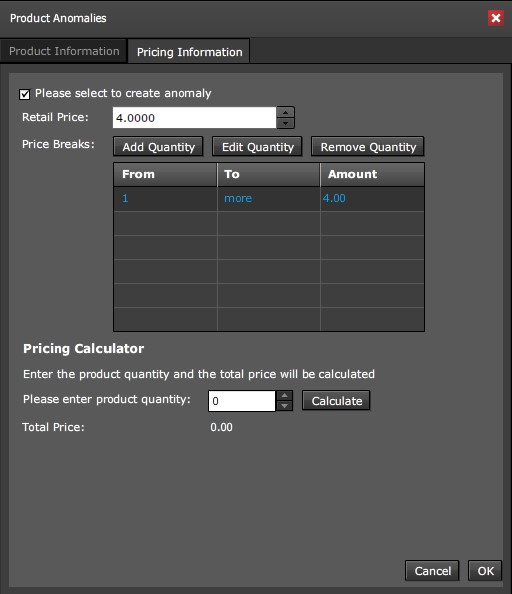
Retail Price er grundprisen for 1 stk, som indsat under "Product information". Som udgangspunkt står der "1 til more". Hvis man vil have flere prisnivauer kan man redigere den linie ved at trykke på "edit Quantity" og ændre 0 til feks 100
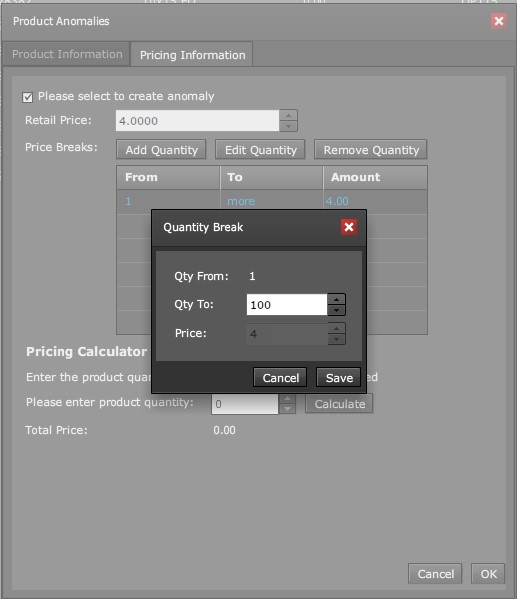
Herefter kommer en ny linie med 100 to more, som man så kan give en pris. Man kan også gentage processen ved at ændre denne "more" tl et nyt max tal.

Man kan bruge "Pricing calculator" til at se prisen for et bestemt antal billeder.
Page Layout settings.
Hvis man vil tildele bogen et bestemt layout. Ellers kan kunden selv vælge.
Under Kiosk turnaround time kan man bestemme om et produkt skal være tilgængeligt for afhentning og levering og hvor lang produktionstiden. Denne funktion bruges ikke nogen steder pt. da det medfører ekstra valg på kiosken.

Canvas Design tool
Her skal alle de tekniske ting opsættes
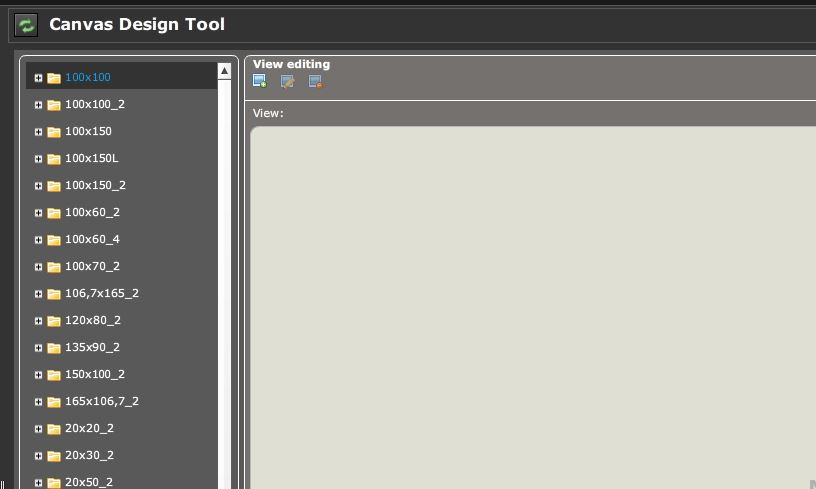
Når man oprettet et produkt under Poster attributes kommer den her i venstre side. For at oprette et design markerer man størrelse og trykke på dette ikon

Man kan også redigere og slette på ikonerne ved siden af.

Dette er baggrunden for den poster kunden ser ved design. Kunne være en ramme eller væg. Hvis man ikke ønske en baggrund, kan kan med fordel uploade en "Maske" svarende til poster-størrelsen (størrelses forhold) og hakke af i "use image as mask" Se for neden.
View Description: Valgfri intern beskrivelse
Denne baggrund kan gemme på mobil ved at hakke "tick this view to hide..."
Tryk load image for at uploade baggrund. Når man har uploadet filen får man feltet "use image as mask" at hakke af.

Hvis man har valgt at bruge baggrundsfil som maske, kommer man videre til denne skærm:
Den fil der skal bruge som maske skal i størrelseforhold svare til posteren størrelse f.eks 2:3 for en 20x30. Man behøver således ikke at lave maskefilen i den exakte størrese, bare størrrelsesforholdet passe. Det betyder også at når man indtaster entet print width eller print height udfyldes den anden automatisk. Wrap bruges kun på Canvas. Use 3D effekt giver en ville skygge op ved designet.
Når der trykkes ok kommer det endelig design frem. Hvis man har valgt en baggrund til sin maske/design kan man flytte og skifte størrelse dette design så det præsenteres godt på baggrunden.