
Photo ID
Photo ID
Hvis man skal oprette et nyt Photo ID finder man denne hovedkategori under "Product setup" og udvider denne.
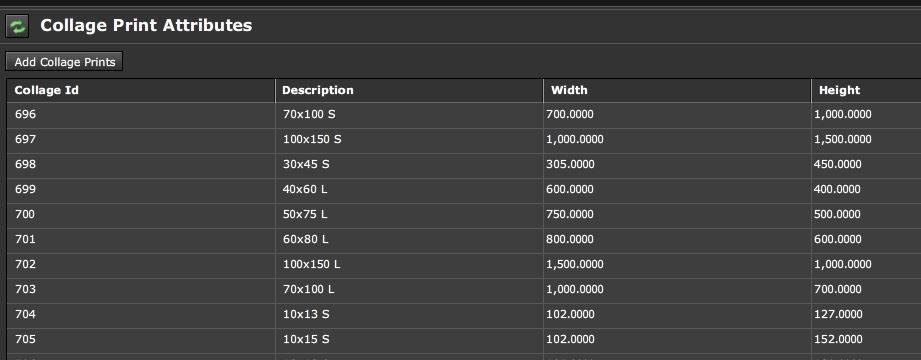
Opsætningen af collage er opdelt i 5 dele. Print attributes, Retail Attributes, Photo ID Guidelines, Photo ID Images Guides og Photo ID.
Print Attributes er den samme som anvendes under "prints" og "Instant prints", så hvis man allerede har disse kan man gå videre til Photo ID guidelines

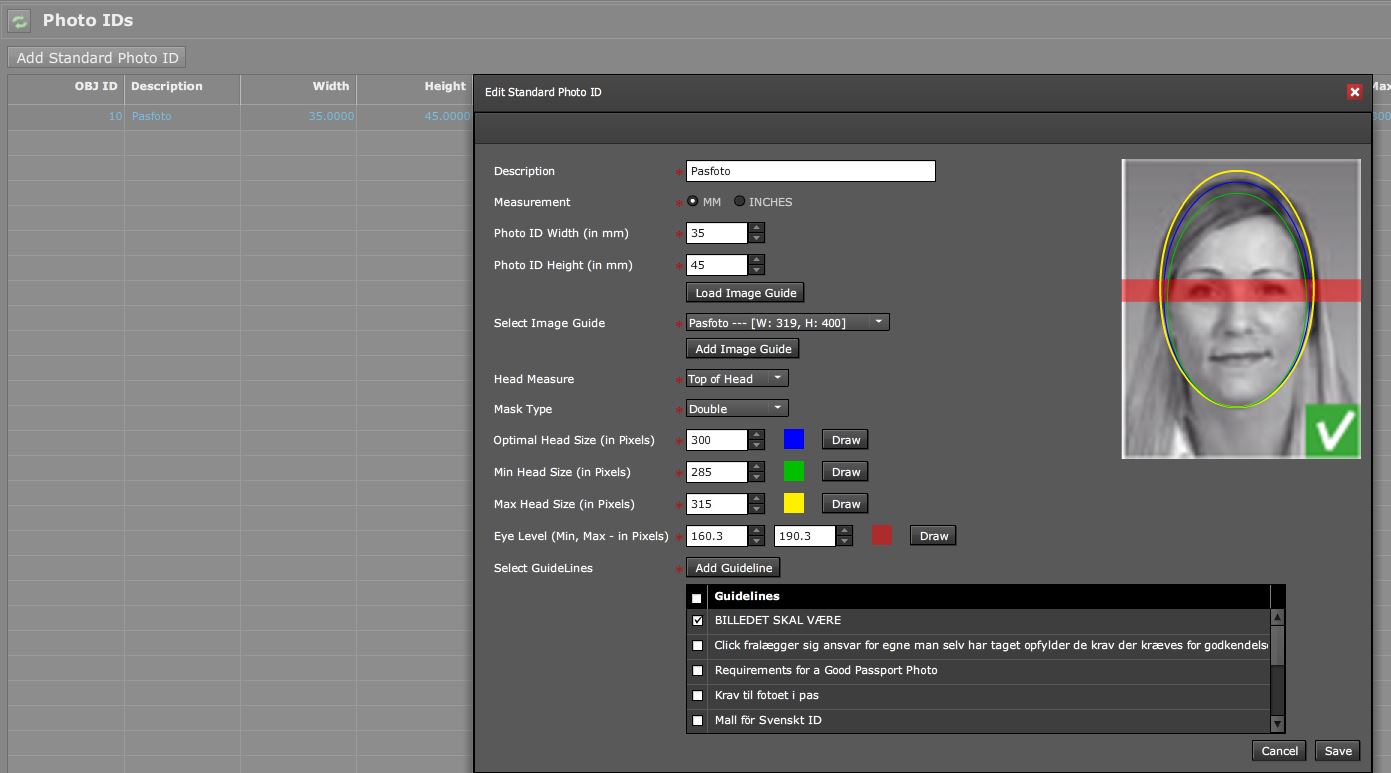
Her skriver man oplysningen til kunden om krav til foto.Tryk "Add guidelines" og indsæt tekst. Videre til Photo ID Images Guides
Her indsættes indstilling for billedet. Det nemmeste er at tage et eksempel fra pas reglerne og så placere de 3 punkter efter denne. Denne guide ligger allerede i systemet for standar pas.
For at oprette nyt tryk, "add retail" for at redigere dobbeltklip på et produkt.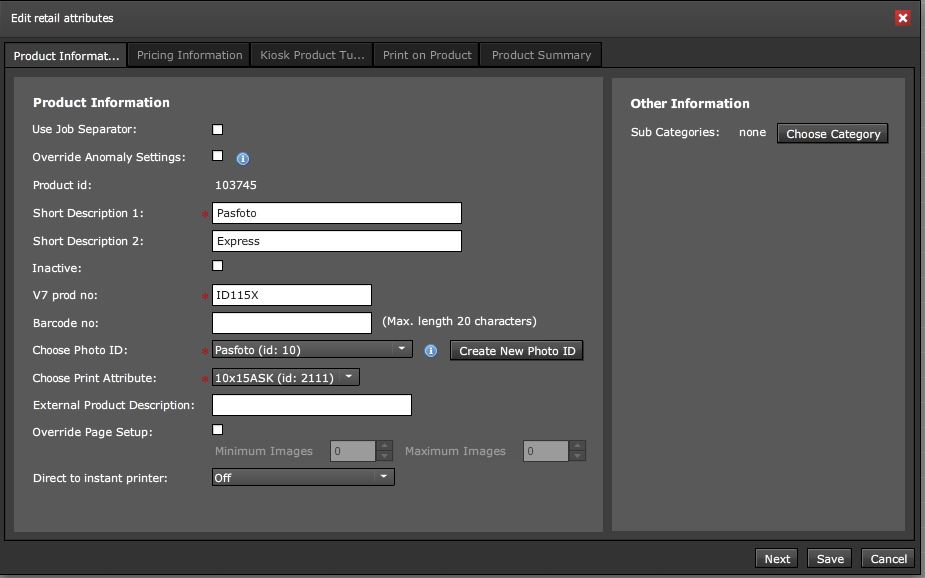
Use Job Separator : Hvis man ønske at udskriv en jobseparator sammen med jobbet og hvilken størrelse det skal være.
Override Anomaly settings. Beskrivelse og pris her er gældende selvom der er Anomaly under Product profiles.
Short Decription 1 og 2: Beskrivelsen af produktet som kunden ser.
Inactive: Hvis man ønske helt at deaktivere et produkt.
Skip image selection: Bruges ikke
V7 Prod no: En intern produktkode. Står bl.a på bon og jobsheet. Dette felt bruges til gruppering ved Noritsu, så det bør være unikt.
Barcode no: Hvis man bruger stregkoder til produkterne
Choose Photo ID: Her vælges den størrelse som blev opsat under "Photo ID".
Pack Qty: Hvis man vil sælge et bestem antal billede af gangen.
Override page setup: Bruges ikke længere.
Direct to instant printer. Hvis man vil sende direkte til printer. Virker dog ikke så godt med de helt store billeder.
Priserne ændres under "Pricing information"
Mængderabatter sættes under "Pricing information"
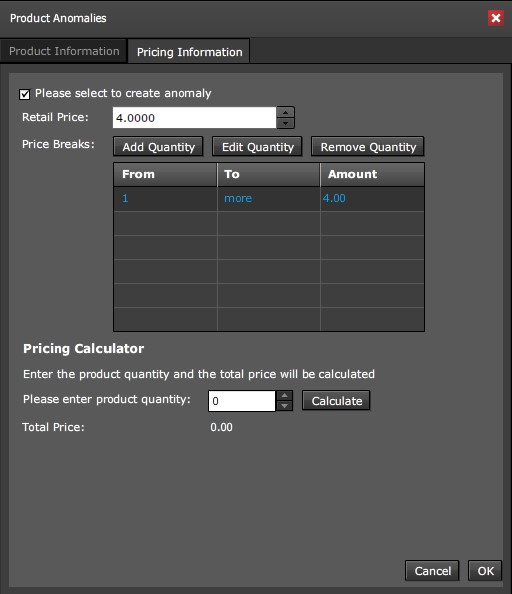
Retail Price er grundprisen for 1 stk, som indsat under "Product information". Som udgangspunkt står der "1 til more". Hvis man vil have flere prisnivauer kan man redigere den linie ved at trykke på "edit Quantity" og ændre 0 til feks 100
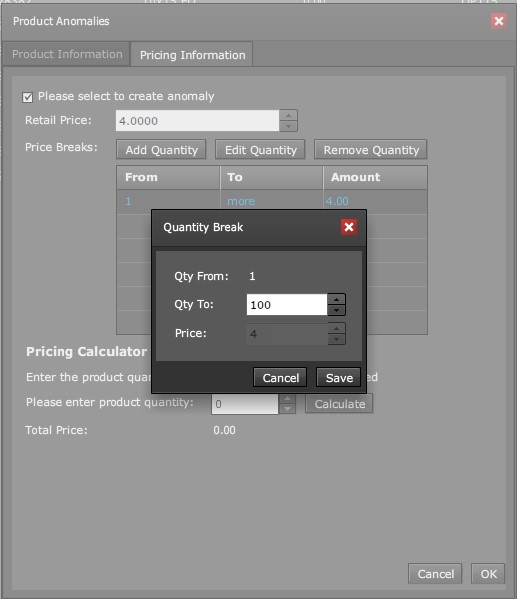
Herefter kommer en ny linie med 100 to more, som man så kan give en pris. Man kan også gentage processen ved at ændre denne "more" tl et nyt max tal.

Man kan bruge "Pricing calculator" til at se prisen for et bestemt antal billeder.
Under Kiosk turnaround time kan man bestemme om et produkt skal være tilgængeligt for afhentning og levering og hvor lang produktionstiden. Denne funktion bruges ikke nogen steder pt. da det medfører ekstra valg på kiosken.

Fanen "product summary" er pt uden funktion.